
327
ソニックPC 版はおおむねまともで、Shadow Generations は 120 FPS をサポートしていますが、どちらのタイトルも問題なく動作します。パフォーマンスに関しては問題ありませんが、ドライバーのサポートには少し一貫性がありません。 Sonic X Shadow Generations でコントローラーが適切に動作しない場合は、次の方法で修正できます。
Sonic X Shadow Generations コントローラーのトラブルシューティング
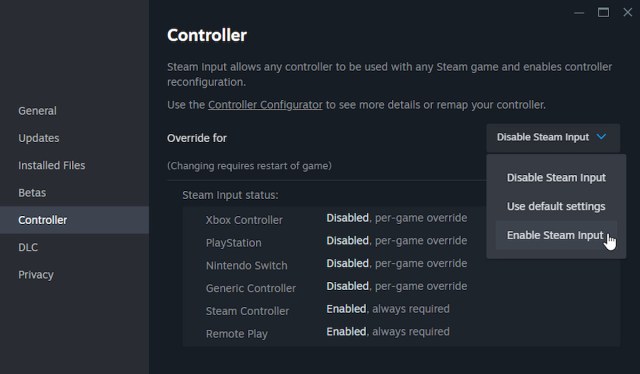
Steam ページには、Sonic X Shadow Generations が PlayStation コントローラをネイティブにサポートしていることが示されていますが、正しく登録するには Steam 入力を使用する必要があります。
- Sonic X Shadow Generations が実行されていないことを確認してください
- 開ける スチーム そしてあなたの場所に移動します 図書館
- ここで、右クリックしてください ソニック×シャドウジェネレーションズ そして選択してください プロパティ
- その中で コントローラ タブで、 蒸気入力を有効にする 低いオプション ソニック X シャドウ ジェネレーションのオーバーライド
その後、接続したコントローラーに関係なく、Steam 入力レイヤーのおかげで正しく動作するはずです。
回避策: メイン メニューで別のエントリを使用します。
メインメニューを通過すると、PlayStation コントローラーは正常に動作します。 Xbox コントローラーやキーボードなどの別のデバイスを使用する必要があるため、これは理想的ではありません。
検出されたドライバーを確認する
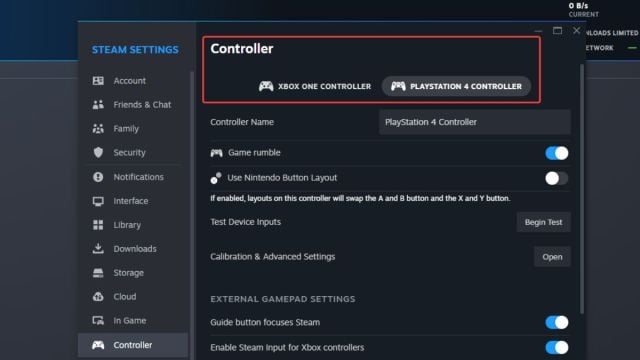
Steam 入力を有効にしてもコントローラーが動作しない場合は、接続したコントローラーが Steam で検出されていることを確認してください。 Steam クライアントで検出されたドライバーを確認するには、単に スチーム > 設定 > コントローラ:
数日以内にゲームがリリースされる際に、開発者がこのコントローラーの問題をパッチで修正してくれることを期待しています。 PlayStation コントローラーもサポートされる可能性がありますが、両方のタイトルのランチャーとして機能するオープニング メニューは起動しません。 Steam 入力を有効にすると、すべてが意図したとおりに動作します。
