
Hytale’da deneyiminizi daha da özelleştirmek için mod eklemeyi ve etkinleştirmeyi öğrenin. İster tek başınıza oynayın ister çok oyunculu modda etkinleştirmek isteyin, nasıl yapılacağını öğrenin. Hytale’da Modlar Nasıl Çalışır?
Hytale şu anda hem tek oyunculu hem de çevrimdışı dünyalar için istemci tarafı modlarını desteklemektedir. Modlar bilgisayarınıza yerel olarak yüklenir ve her dünya için ayrı ayrı etkinleştirilmelidir. Çok oyunculu modlar yalnızca tüm oyuncular aynı mod ayarlarını kullanıyorsa mümkündür.
Şu anda çoğu mod CurseForge aracılığıyla dağıtılmaktadır, ancak bazı topluluk tarafından oluşturulan modlar GitHub veya benzeri platformlar aracılığıyla paylaşılmaktadır. Bir modu nereden indirdiğinize bakılmaksızın, oyunda etkinleştirme işlemi aynı kalır.
CurseForge Kullanarak Mod Yükleme
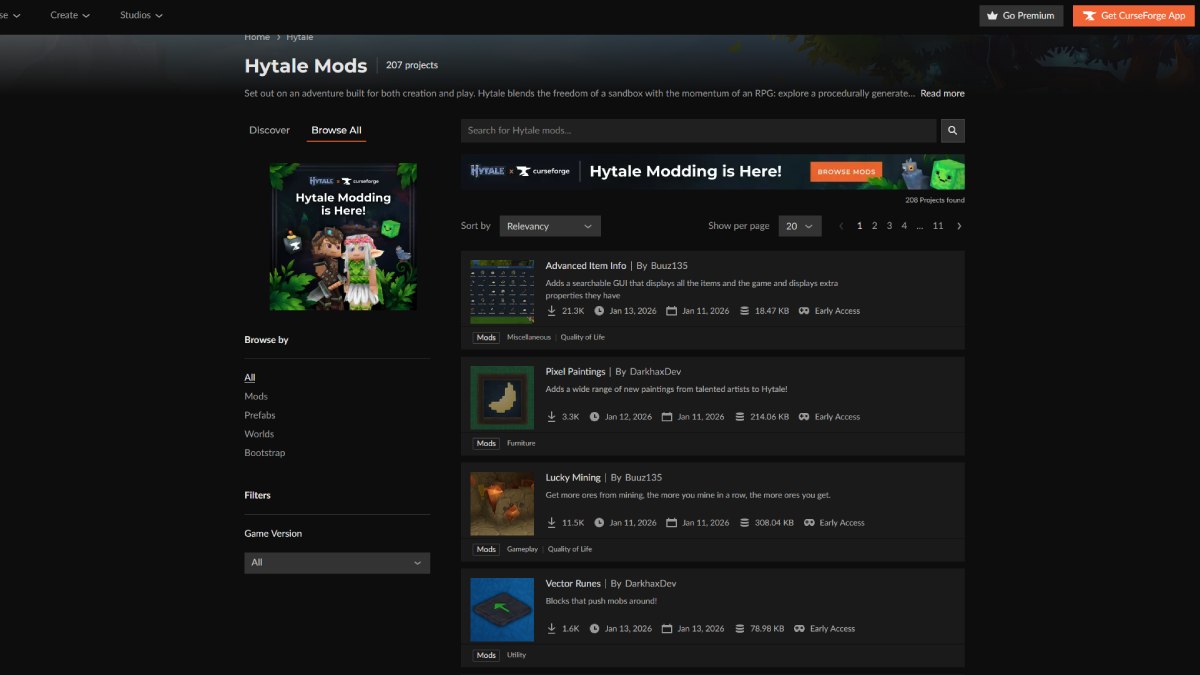
Hytale’ı modlamanın en kolay yolu, kurulum sürecinin çoğunu otomatikleştiren CurseForge uygulamasıdır. Bağımsız uygulama CurseForge’u indirip kurduktan sonra, Hytale genellikle varsayılan konumda kuruluysa otomatik olarak algılanır. Eklendikten sonra, oyuncular mevcut modları arayabilir ve tek bir tıklamayla yükleyebilirler. Hytale CurseForge sayfası: 200’den fazla mod CurseForge dosya yerleştirmeyi otomatik olarak halletse de, modlar kendi kendine etkinleşmez. Hytale’ı başlattıktan sonra, oyuncuların Dünyalar menüsüne gitmeleri, istedikleri dünyaya sağ tıklamaları, Modlar bölümünü açmaları ve modu dünyaya yüklemeden önce etkinleştirmeleri gerekir. Bu adım olmadan, yüklenen modlar çalışmaz.
Manuel kurulum, daha fazla kontrol isteyen ve CurseForge dışındaki kaynaklardan mod yükleyenler içindir. Modlar genellikle .jar veya .zip dosyaları olarak indirilir.
Dosyalar, mod yazarı tarafından özellikle aksi belirtilmedikçe çıkarılmamalıdır.
Bir modu manuel olarak yüklemek için dosyayı Hytale'ın mod dizinine yerleştirin: Windows: %appdata%Hytaleuser_datamods MacOS:
~/Library/Application Support/Hytale/user_data/mods
- Linux:
~/.local/share/Hytale/user_data/mods - Dosyayı klasöre yerleştirdikten sonra, Hytale çalışıyorsa yeniden başlatın. Mod, dünyanın Modlar menüsünde görünecek ve CurseForge tarafından yüklenen modlarla aynı şekilde etkinleştirilebilecektir.
- Mod Yapılandırması Nasıl Çalışır?
Hytale'ın en benzersiz özelliklerinden biri, mod yapılandırmasını nasıl ele aldığıdır. Hytale, genel yapılandırma dosyaları kullanmak yerine, mod yapılandırmalarını dünya bazında saklar. Yapılandırma dosyaları her dünyanın kayıt dizininde, şu konumda bulunur:
user_data/saves//mods
Hytale x Curseforge Mod Yapılandırması Bu sistem, aynı modun birden fazla dünyada farklı şekilde davranmasına olanak tanıyarak, diğer kayıt dosyalarını etkilemeden deneme yapmayı kolaylaştırır. Yapılandırma dosyaları genellikle JSON formatındadır ve bir metin düzenleyici ile düzenlenebilir. Yapılan tüm değişiklikler, dünya bir sonraki yüklendiğinde geçerli olacaktır.Hytale’de Modları Etkinleştirme
Modları Kaldırma veya Devre Dışı Bırakma
Modlar, bir dünyanın Modlar menüsünde onay kutusunun işaretini kaldırarak geçici olarak devre dışı bırakılabilir veya mod dosyasını modlar klasöründen silerek tamamen kaldırılabilir.
Hytale’de Varlık Düzenleyicisini Açma
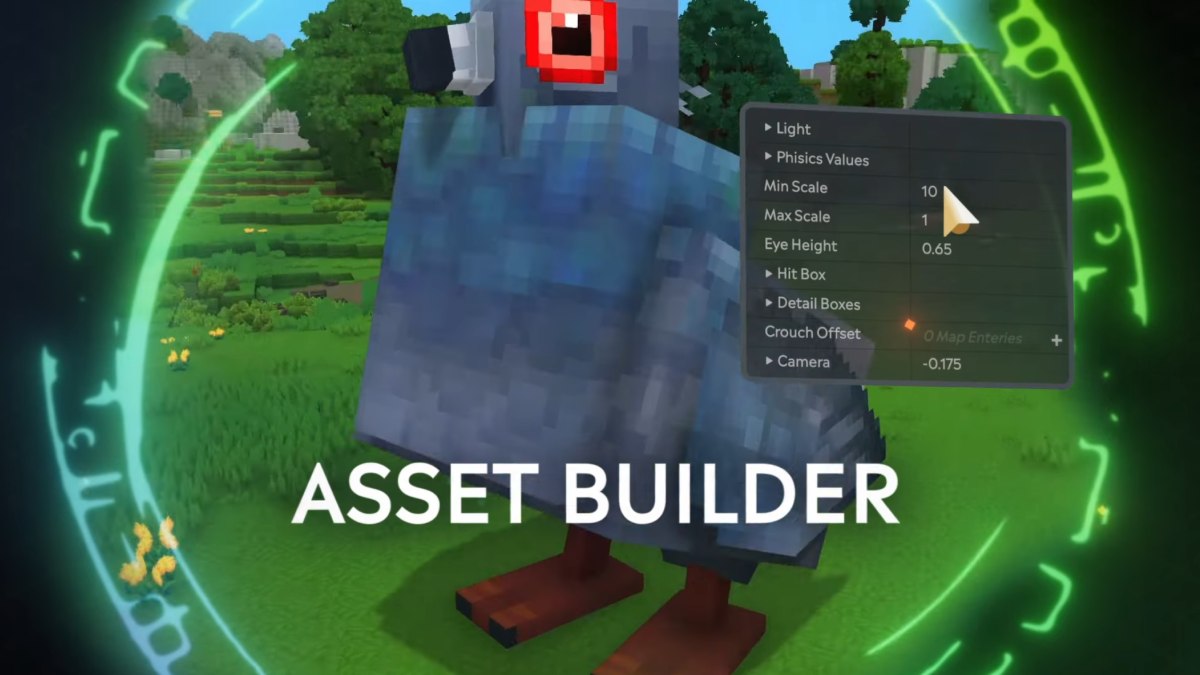
Modlara ek olarak, Hytale, özel içerik oluşturmak isteyen oyuncular için yerleşik bir varlık düzenleyici içerir. Bu araç mod yüklemek için kullanılmasa da, varlık oluşturma için kullanışlıdır. Her türlü eşya, blok, yaratık, doku ve daha fazlasını oluşturabilir ve düzenleyebilirsiniz.
Hytale Varlık Oluşturucusunu Kurma
Daha fazla kılavuz için, Hytale’a çevrimdışı nasıl erişeceğinizi, kayıt dosyanızın konumunu ve nasıl çiftçilik yapıp ürün hasat edeceğinizi de öğrenin.
<!–
What Our Ratings Mean
–>
