
Aprenda como adicionar e ativar mods no Hytale para personalizar ainda mais sua experiência. Seja para jogar sozinho ou para ativar mods no modo multijogador, aprenda como. Como os Mods Funcionam no Hytale
O Hytale atualmente suporta mods do lado do cliente tanto para o modo para um jogador quanto para mundos offline. Os mods são instalados localmente no seu computador e devem ser ativados individualmente para cada mundo. Mods para multijogador só são possíveis se todos os jogadores usarem as mesmas configurações de mod.
No momento, a maioria dos mods é distribuída pelo CurseForge, embora alguns mods criados pela comunidade sejam compartilhados via GitHub ou plataformas similares. Independentemente de onde você baixar um mod, o processo para ativá-lo no jogo permanece o mesmo.
Como Instalar Mods Usando o CurseForge
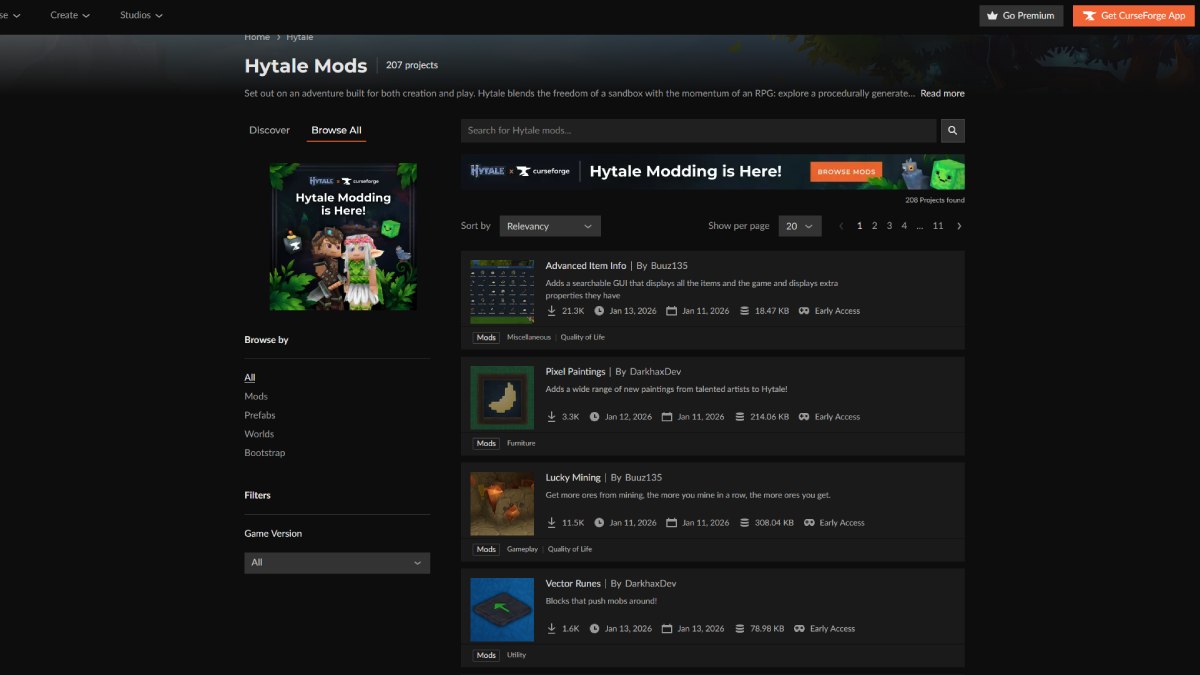
A maneira mais fácil de instalar mods no Hytale é através do aplicativo CurseForge, que automatiza a maior parte do processo de configuração. Após baixar e instalar o aplicativo independente CurseForge, o Hytale geralmente é detectado automaticamente se estiver instalado no local padrão. Uma vez adicionado, os jogadores podem procurar mods disponíveis e instalá-los com um único clique. Página do Hytale no CurseForge: mais de 200 mods Embora o CurseForge gerencie a instalação de arquivos automaticamente, os mods não serão ativados sozinhos. Após iniciar o Hytale, os jogadores devem navegar até o menu Mundos, clicar com o botão direito no mundo desejado, abrir a seção Mods e ativar o mod antes de carregá-lo no mundo. Sem essa etapa, os mods instalados não funcionarão.
Como instalar mods manualmente no Hytale
A instalação manual é para aqueles que desejam mais controle e estão instalando mods de fontes externas ao CurseForge. Os mods geralmente são baixados como arquivos .jar ou .zip.
Os arquivos não devem ser extraídos, a menos que o autor do mod instrua especificamente o contrário. Para instalar um mod manualmente, coloque o arquivo no diretório de mods do Hytale: Windows: %appdata%Hytaleuser_datamods
MacOS:
- ~/Library/Application Support/Hytale/user_data/mods
Linux: - ~/.local/share/Hytale/user_data/mods
Após colocar o arquivo na pasta, reinicie o Hytale, caso esteja em execução. O mod aparecerá no menu Mods do mundo, onde poderá ser ativado da mesma forma que os mods instalados pelo CurseForge. -
Como funciona a configuração de mods
Uma das características mais exclusivas do Hytale é a forma como ele lida com a configuração de mods. Em vez de usar arquivos de configuração globais, o Hytale armazena as configurações de mods individualmente para cada mundo. Os arquivos de configuração estão localizados no diretório de salvamento de cada mundo, em
user_data/saves//mods
. Configuração de Mods do Hytale x CurseforgeEste sistema permite que o mesmo mod se comporte de maneira diferente em vários mundos, facilitando a experimentação sem afetar outros arquivos de salvamento. Os arquivos de configuração geralmente estão em formato JSON e podem ser editados com um editor de texto. Quaisquer alterações entrarão em vigor na próxima vez que o mundo for carregado.

Como ativar mods no Hytale
Para ativar um mod, inicie o Hytale e navegue até o menu Mundos. Lá, clique com o botão direito do mouse no mundo que deseja modificar e selecione a opção Mods. Todos os mods instalados aparecerão em uma lista, onde você poderá ativá-los usando uma caixa de seleção.
Como remover ou desativar mods
Os mods podem ser desativados temporariamente desmarcando-os no menu Mods de um mundo ou removidos completamente excluindo o arquivo do mod da pasta mods.
Como abrir o Editor de Recursos no Hytale

Configurando o Gerador de Recursos do HytalePara abrir o Editor de Recursos, crie um mundo no modo Criativo e carregue-o. Abra a janela de bate-papo e conceda a si mesmo o status de operador usando `/op self`. Depois de se tornar um operador, abra seu inventário, navegue até Ferramentas Criativas e selecione Recursos e, em seguida, Editor de Recursos. Isso abrirá uma nova janela onde você poderá criar e editar recursos personalizados.
<!–
What Our Ratings Mean
–>
