
Μάθετε πώς να προσθέτετε και να ενεργοποιείτε mods στο Hytale για να προσαρμόσετε περαιτέρω την εμπειρία σας. Είτε παίζετε μόνοι σας είτε θέλετε να τα ενεργοποιήσετε σε λειτουργία για πολλούς παίκτες, μάθετε πώς. Πώς Λειτουργούν τα Mods στο Hytale
Το Hytale υποστηρίζει αυτήν τη στιγμή mods από την πλευρά του πελάτη τόσο για single-player όσο και για offline κόσμους. Τα mods εγκαθίστανται τοπικά στον υπολογιστή σας και πρέπει να ενεργοποιούνται ξεχωριστά για κάθε κόσμο. Τα mods για πολλούς παίκτες είναι δυνατά μόνο εάν όλοι οι παίκτες χρησιμοποιούν τις ίδιες ρυθμίσεις mod.
Προς το παρόν, τα περισσότερα mods διανέμονται μέσω του CurseForge, αν και ορισμένα mods που δημιουργούνται από την κοινότητα κοινοποιούνται μέσω GitHub ή παρόμοιων πλατφορμών. Ανεξάρτητα από το πού κατεβάζετε ένα mod, η διαδικασία για την ενεργοποίησή του στο παιχνίδι παραμένει η ίδια.
Πώς να Εγκαταστήσετε Mods Χρησιμοποιώντας το CurseForge
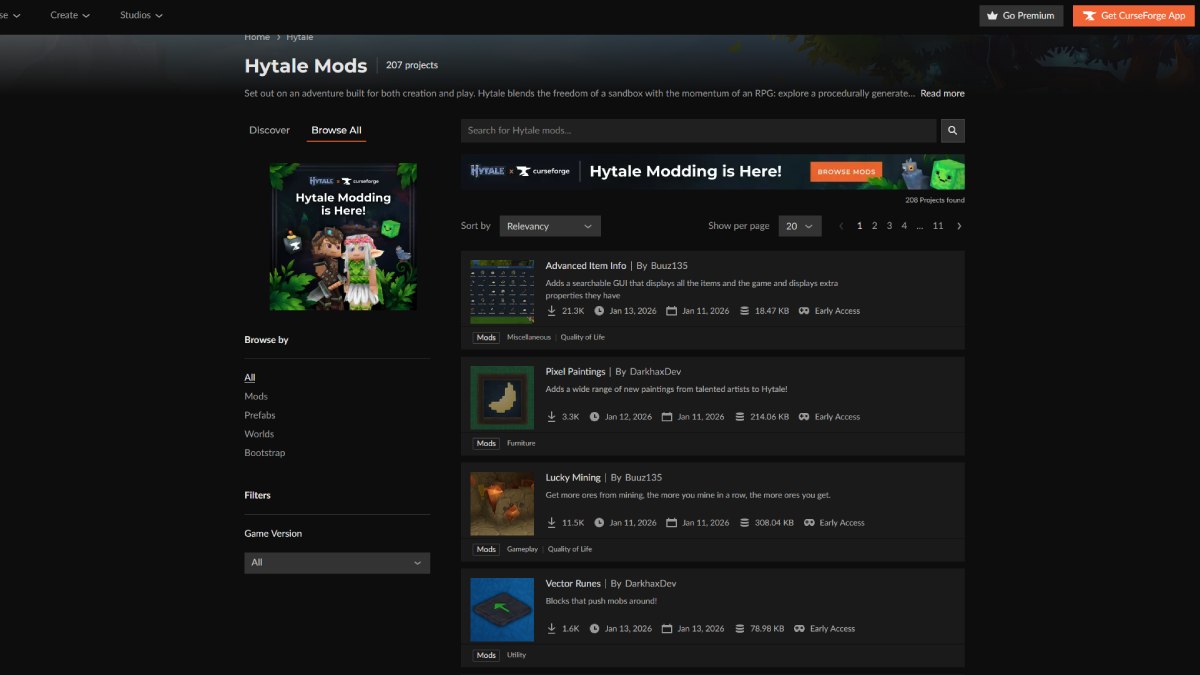
Ο ευκολότερος τρόπος για να τροποποιήσετε το Hytale είναι μέσω της εφαρμογής CurseForge, η οποία αυτοματοποιεί το μεγαλύτερο μέρος της διαδικασίας εγκατάστασης. Μετά τη λήψη και την εγκατάσταση της αυτόνομης εφαρμογής CurseForge, το Hytale συνήθως ανιχνεύεται αυτόματα εάν είναι εγκατεστημένο στην προεπιλεγμένη θέση. Μόλις προστεθεί, οι παίκτες μπορούν να αναζητήσουν διαθέσιμα mods και να τα εγκαταστήσουν με ένα μόνο κλικ. Σελίδα Hytale CurseForge: πάνω από 200 mods Παρόλο που το CurseForge χειρίζεται αυτόματα την τοποθέτηση αρχείων, τα mods δεν ενεργοποιούνται από μόνα τους. Μετά την εκκίνηση του Hytale, οι παίκτες πρέπει να μεταβούν στο μενού Worlds, να κάνουν δεξί κλικ στον επιθυμητό κόσμο, να ανοίξουν την ενότητα Mods και να ενεργοποιήσουν το mod πριν το φορτώσουν στον κόσμο. Χωρίς αυτό το βήμα, τα εγκατεστημένα mods δεν θα λειτουργήσουν.
Η χειροκίνητη εγκατάσταση είναι για όσους θέλουν περισσότερο έλεγχο και εγκαθιστούν mods από πηγές εξωτερικές του CurseForge. Τα mods συνήθως λαμβάνονται ως αρχεία .jar ή .zip.
αρχεία και δεν πρέπει να εξαχθούν εκτός εάν δοθούν συγκεκριμένες οδηγίες από τον δημιουργό του mod.
Για να εγκαταστήσετε ένα mod χειροκίνητα, τοποθετήστε το αρχείο στον κατάλογο mods του Hytale: Windows: %appdata%Hytaleuser_datamods MacOS:
~/Library/Application Support/Hytale/user_data/mods
- Linux:
~/.local/share/Hytale/user_data/mods - Αφού τοποθετήσετε το αρχείο στον φάκελο, επανεκκινήστε το Hytale εάν εκτελείται. Το mod θα εμφανιστεί στο μενού Mods του κόσμου, όπου μπορεί να ενεργοποιηθεί με τον ίδιο τρόπο όπως τα mods που εγκαθίστανται από το CurseForge.
- Πώς λειτουργεί η διαμόρφωση Mod
Ένα από τα πιο μοναδικά χαρακτηριστικά του Hytale είναι ο τρόπος με τον οποίο χειρίζεται τη διαμόρφωση mod. Αντί να χρησιμοποιεί αρχεία καθολικών ρυθμίσεων, το Hytale αποθηκεύει τις διαμορφώσεις mod ανά κόσμο. Τα αρχεία διαμόρφωσης βρίσκονται στον κατάλογο αποθήκευσης κάθε κόσμου, στη διεύθυνση
user_data/saves//mods
. Διαμόρφωση Mod Hytale x Curseforge Αυτό το σύστημα επιτρέπει στο ίδιο mod να συμπεριφέρεται διαφορετικά σε πολλούς κόσμους, διευκολύνοντας τον πειραματισμό χωρίς να επηρεάζονται άλλα αρχεία αποθήκευσης. Τα αρχεία διαμόρφωσης είναι συνήθως σε μορφή JSON και μπορούν να επεξεργαστούν με ένα πρόγραμμα επεξεργασίας κειμένου. Οποιεσδήποτε αλλαγές θα ισχύσουν την επόμενη φορά που θα φορτωθεί ο κόσμος.
Για να ενεργοποιήσετε ένα mod, ξεκινήστε το Hytale και μεταβείτε στο μενού Worlds. Από εκεί, κάντε δεξί κλικ στον κόσμο που θέλετε να τροποποιήσετε και επιλέξτε την επιλογή Mods. Όλα τα εγκατεστημένα mods θα εμφανιστούν σε μια λίστα, όπου μπορείτε να τα ενεργοποιήσετε χρησιμοποιώντας ένα πλαίσιο ελέγχου.
Πώς να αφαιρέσετε ή να απενεργοποιήσετε τα Mods
Τα Mods μπορούν να απενεργοποιηθούν προσωρινά καταργώντας την επιλογή τους στο μενού Mods ενός κόσμου ή να καταργηθούν εντελώς διαγράφοντας το αρχείο mod από τον φάκελο mods.
Πώς να ανοίξετε τον Επεξεργαστή Περιουσιακών Στοιχείων στο Hytale
Εκτός από τα mods, το Hytale περιλαμβάνει έναν ενσωματωμένο επεξεργαστή assets για παίκτες που ενδιαφέρονται να δημιουργήσουν προσαρμοσμένο περιεχόμενο. Ενώ αυτό το εργαλείο δεν χρησιμοποιείται για την εγκατάσταση mods, είναι χρήσιμο για τη δημιουργία assets. Μπορείτε να δημιουργήσετε και να επεξεργαστείτε οποιοδήποτε είδος αντικειμένου, μπλοκ, πλάσμα, υφή και άλλα.
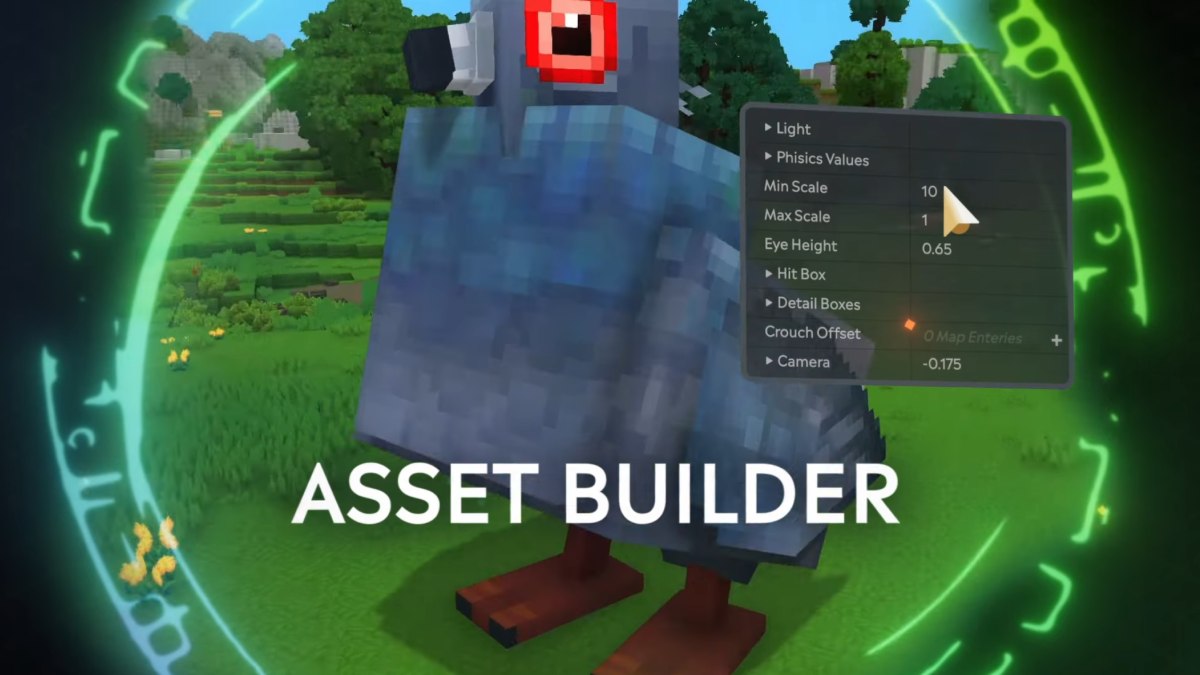
Ρύθμιση της Γεννήτριας Assets Hytale Για να ανοίξετε τον Επεξεργαστή Assets, δημιουργήστε έναν κόσμο σε λειτουργία Δημιουργικότητας και φορτώστε τον. Ανοίξτε το παράθυρο συνομιλίας και εκχωρήστε στον εαυτό σας την κατάσταση χειριστή χρησιμοποιώντας το `/op self`. Μόλις γίνετε χειριστής, ανοίξτε το απόθεμά σας, μεταβείτε στα Εργαλεία Δημιουργικότητας και επιλέξτε Assets και, στη συνέχεια, Asset Editor. Αυτό θα ανοίξει ένα νέο παράθυρο όπου μπορείτε να δημιουργήσετε και να επεξεργαστείτε προσαρμοσμένα assets.Για περισσότερους οδηγούς, μάθετε επίσης πώς να αποκτάτε πρόσβαση στο Hytale εκτός σύνδεσης, την τοποθεσία του αρχείου αποθήκευσης και πώς να καλλιεργείτε και να συγκομίζετε καλλιέργειες.
<!–
What Our Ratings Mean
–>
