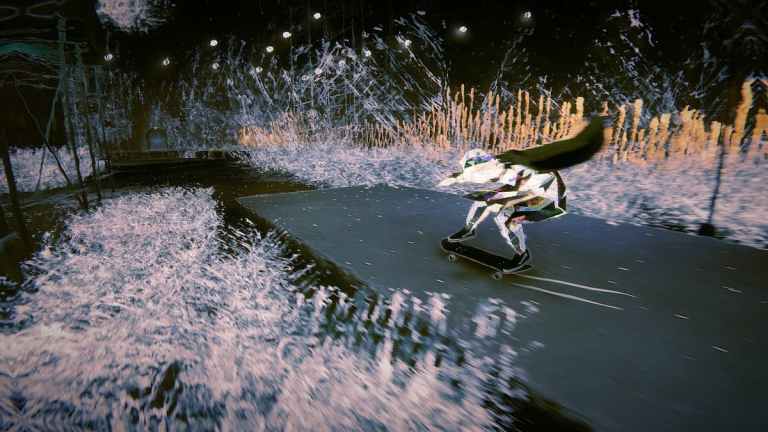
Skate Story mang đến trải nghiệm trượt ván đầy thỏa mãn với hệ thống điều khiển chặt chẽ, hình ảnh tuyệt vời và nhiều bề mặt cho các động tác ollie, kickflip và grind. Cách chơi của trò chơi này hơi khác so với các tựa game trượt ván đương đại khác, và nếu bạn cần tham khảo các thiết lập mặc định, đây là toàn bộ hệ thống điều khiển của Skate Story.
Toàn bộ các nút điều khiển của Skate Story
| Dưới đây là toàn bộ các nút điều khiển của Skate Story, dù bạn đang chơi trên tay cầm Xbox, PlayStation hay Switch 2: | Hành động | Xbox | PlayStation |
|---|---|---|---|
| Switch 2 | Trượt/Đi bộ | Y | Hình tam giác |
| Đánh dấu | (Giữ) A | (Giữ) X | (Giữ) B |
| Trượt mạnh | Rẽ trái hoặc phải + X | Rẽ trái hoặc phải + Ô vuông | Rẽ trái hoặc phải + Y |
| Tương tác | Đánh dấu | Ô vuông | Y |
| Chạy nước rút | (Giữ) A | (Giữ) X | (Giữ) B |
| Chạy nước rút (Gậy) | LS | L3 | Gậy trái (Nhấn) |
| Hồi sinh | Nút xem | Bàn di chuột | Dấu trừ (-) |
| Moon Vision | Phím D-Pad phải | Phím D-Pad phải | Phím D-Pad phải |
| Dấu hiệu của người trượt ván | (Giữ) Phím D-Pad trái | (Giữ) Phím D-Pad trái | (Giữ) Phím D-Pad trái |
| Đặt lại Camera | RS | R3 | Gậy phải (Nhấn) |
| (Trong khi trượt) Đẩy | A | Không rõ | B |
| (Trong khi trượt) Ollie | B | Tròn | A |
| (Trong khi trượt) Đá | RT | R2 | ZR |
| (Trong khi trượt) Gót chân | LT | L2 | ZL |
| (Trong khi trượt) Shuvit Pop | Pound | L1 | L |
| (Trong khi trượt) Tiến Shuvit Pop | RB | R1 | R |
| (Trong khi trượt) Thủ công | Giữ Gậy trái | Giữ Gậy trái | Giữ Gậy trái |
| (Trong khi ở trên không) Bước mạnh | Không rõ | Vuông | (Trong khi ở trên không) Bước mạnh |
| (Trong khi trượt) Tư thế của Nollie | Phím số hướng lên | Phím số hướng lên | Phím số hướng lên |
| Điều khiển camera | Gậy phải | Gậy phải | Gậy phải |
| Điều khiển hướng | Gậy trái | Gậy trái | Gậy trái |
| (Trong khi (đi bộ) Lấy nét | RB/LB | R1/L1 | R/L |
| Tạm dừng màn hình | Nút Menu | Nút Tùy chọn | Dấu cộng (+) |
Những điều này không phụ thuộc vào các động tác và thủ thuật bạn có thể thực hiện bằng cách sử dụng một đầu vào duy nhất.
Điều khiển Skate Story đầy đủ cho bàn phím và chuột
| Dưới đây là toàn bộ các nút điều khiển của Skate Story, dù bạn chơi bằng bàn phím hay chuột: | Hành động |
|---|---|
| Nhập | Di chuyển |
| W, S, A, D | Tạm dừng |
| Thoát | Tương tác |
| Enter | Chuyển động chậm |
| T | Tầm nhìn Mặt trăng |
| Tab | Đặt lại Camera |
| C (Trong khi trượt ván) | Nhấn |
| Phím cách (Trong khi trượt ván) | Ollie |
| J (Trong khi trượt ván) | Xuống khỏi ván trượt |
| Z (Trong khi trượt ván) | Phanh |
| Ctrl trái (Trong khi trượt ván) | Lật ngược |
| K (Trong khi trượt ván) | Lật ngược (Chuyển động lùi) |
| H (Trong khi trượt ván) | Lật gót chân (Chuyển động tiến) |
| I (Trong khi trượt ván) | Trượt mạnh |
| Y (Trong khi ở trên không) | Bước mạnh |
| Cuộn sang trái (Trong khi trượt ván) | Tư thế Nollie |
| Bạn | Lên ván trượt |
| z | Chạy nước rút |
| Cuộn sang trái | Tùy chọn |
| Tab | Hồi sinh |
| R | Người trượt ván Mark |
q
Bạn có thể thiết lập lại các nút điều khiển trong Skate Story không?
Có, bạn có thể thiết lập lại các nút điều khiển trong Skate Story cho bàn phím, chuột và tay cầm.
Hỗ trợ Tay cầm Skate Story trên PC
- Trên PC, Skate Story hỗ trợ sẵn cho tay cầm Xbox và PlayStation, và các nút điều khiển chính xác sẽ được hiển thị trong trò chơi.
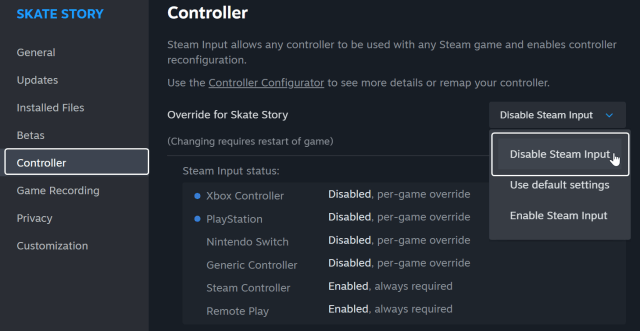
- Nếu bạn không thấy các nút điều khiển chính xác trong trò chơi khi sử dụng tay cầm PlayStation, hãy tắt Steam Input cho Skate Story: Đảm bảo Skate Story không chạy. Mở Steam và điều hướng đến Thư viện của bạn.
- Nhấp chuột phải vào Skate Story và chọn Thuộc tính.
- Trong tab Tay cầm, chọn tùy chọn Tắt Steam Input trong mục Ghi đè Skate Story. Khả năng xem và thiết lập lại sơ đồ điều khiển đã được thêm vào Skate Story vào ngày ra mắt, và mặc dù giao diện hơi cơ bản, nhưng nó vẫn hoàn thành tốt nhiệm vụ.