
63
Skate Storyは、緻密な操作性、美しいビジュアル、そしてオーリー、キックフリップ、グラインドを楽しめる多彩なサーフェスで、満足のいくスケート体験を提供します。他の現代のスケートゲームとは少し異なる操作性が特徴です。デフォルト設定の参考として、Skate Storyの完全な操作方法をご確認ください。
Skate Story コントローラー操作方法一覧
| Xbox、PlayStation、Switch 2 コントローラーでプレイする場合の Skate Story コントローラー操作方法一覧は以下のとおりです。 | アクション | Xbox | PlayStation |
|---|---|---|---|
| Switch 2 | スケート/ウォーク | Y | △ |
| チェック | (長押し) A | (長押し) X | (長押し) B |
| パワースライド | 左または右に旋回 + X | 左または右に旋回 + □ | 左または右に旋回 + Y |
| インタラクト | チェック | □ | Y |
| ダッシュ | (長押し) A | (長押し) X | (長押し) B |
| ダッシュ (スティック) | LS | L3 | 左スティック(押す) |
| 蘇生 | ビューボタン | タッチパッド | マイナス (-) |
| ムーンビジョン | 右十字キー | 右十字キー | 右十字キー |
| スケーターのマーク | (長押し) 左十字キー | (長押し) 左十字キー | (長押し) 左十字キー |
| カメラをリセット | RS | R3 | 右スティック(押す) |
| (スケート中) プッシュ | A | 不明 | B |
| (スケート中) オーリー | B | サークル | A |
| (スケート中) キック | RT | R2 | ZR |
| (スケート中) ヒール | LT | L2 | ZL |
| (スケート中) シューティングポップ | パウンド | L1 | L |
| (スケート中) フォワードシューティングポップ | RB | R1 | R |
| (スケート中) マニュアル | ホールド 左スティック | ホールド 左スティック | ホールド 左スティック |
| (空中) ハードステップ | 不明 | スクエア | (空中) ハードステップ |
| (スケート中) ノーリーのポーズ | ダイヤルパッドを上へ | ダイヤルパッドを上へ | ダイヤルパッドを上へ |
| カメラ操作 | 右スティック | 右スティック | 右スティック |
| 方向キー | 左スティック | 左スティック | 左スティック |
| (歩行中) フォーカス | RB/LB | R1/L1 | R/L |
| 一時停止画面 | メニューボタン | オプションボタン | プラス(+) |
これらは、単一の入力で実行できる動きやトリックとは独立しています。
キーボードとマウスで操作できるSkate Storyの完全操作
| キーボードでもマウスでも、Skate Storyの完全操作は以下のとおりです。 | アクション |
|---|---|
| 入力 | 移動 |
| W、S、A、D | 一時停止 |
| Escape | インタラクト |
| Enter | スローモーション |
| T | ムーンビジョン |
| Tab | カメラリセット |
| C (スケート中) | 押す |
| スペースバー (スケート中) | オーリー |
| J (スケート中) | スケートボードから降りる |
| Z (スケート中) | ブレーキ |
| 左Ctrl (スケート中) | バックフリップ |
| K (スケート中) | キックフリップ(後方移動) |
| H (スケート中) | ヒールフリップ(前方移動) |
| I (スケート中) | パワースライド |
| Y (空中) | 強くステップ |
| 左にスクロール (スケート中) | ノーリースタンス |
| あなた | スケートボードに乗る |
| z | ダッシュ |
| 左にスクロール | オプション |
| タブ | 蘇生 |
| R | スケーターマーク |
q
Skate Storyの操作を再割り当てできますか?
はい、Skate Storyの操作をキーボード、マウス、コントローラーに再割り当てできます。
PC版Skate Storyコントローラーサポート
- PC版Skate StoryはXboxとPlayStationコントローラーをネイティブサポートしており、ゲーム内で正しいボタンプロンプトが表示されます。
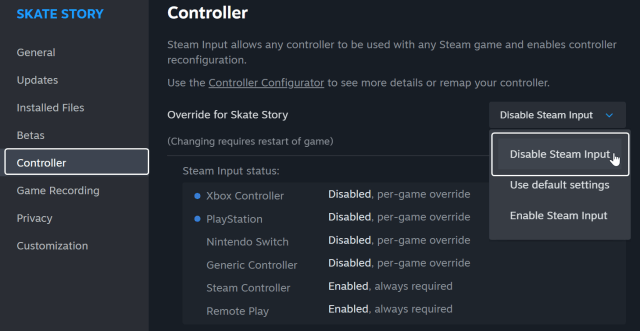
- PlayStationコントローラー使用時にゲーム内で正しいプロンプトが表示されない場合は、Skate StoryのSteam入力を無効にしてください。 Skate Storyが起動していないことを確認してください。 Steamを開き、ライブラリに移動します。
- Skate Storyを右クリックし、「プロパティ」を選択します。
- 「コントローラー」タブで、「Skate Storyオーバーライド」の「Steam入力を無効にする」オプションを選択します。 Skate Storyの発売日に、操作スキームの確認と再割り当て機能が追加されました。インターフェースは少し簡素ですが、十分に機能します。
